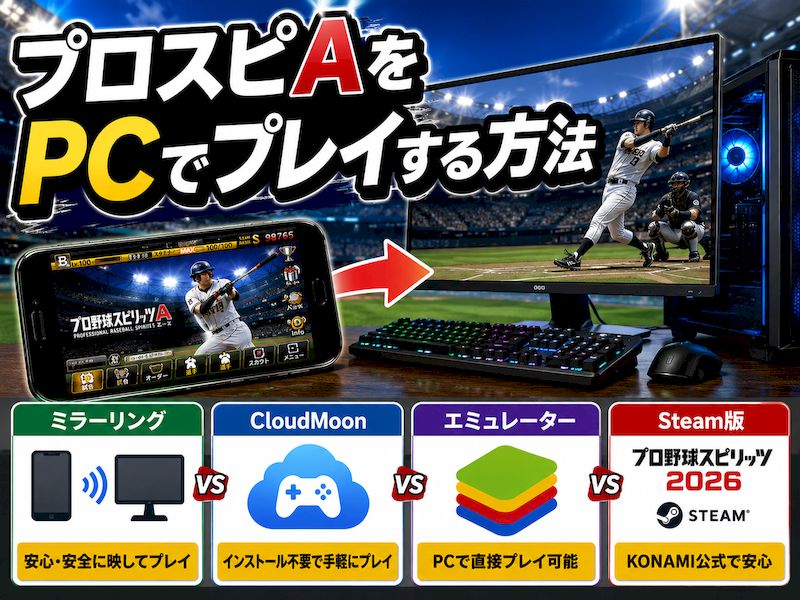

- プロスピAをPCでやる方法ってあるの?
- プロスピAのPC版ってあるの?
プロスピAでよくある質問ですよね。
私自身もプロスピAをPCでできたらいいかも?と思うことあるんですよね。
そこでプロスピAをPCでやる方法最新版をチェックです。

プロスピAにPC版ってあるの?

残念ながらプロスピAにPC版はありません。
プロスピAはスマホ専用のゲームアプリなのでPC版はないんですね。
ちょっとカン違いしちゃうのがKONAMI公式サイトで紹介されているSteam版「プロ野球スピリッツ2026」。
これってプロスピAとは別のアプリでプロスピAのPC版ではないので要注意です。
でもスマホ版のプロスピAをPCでプレイする方法はあるんです。
私自身もやってみたプロスピAをPCでプレイする方法を紹介しますね。
プロスピAをPCでやる方法は3つ

| No | 方法 | 安全性 | 快適性 | 費用 |
|---|---|---|---|---|
| 1 | ミラーリング | ◎ | ○ | 無料〜 |
| 2 | ブラウザ | ○ | ○ | 無料 |
| 3 | エミュレーター | △ | ◎ | 無料 |
| 4 | Steam版プロ野球スピリッツ2026 | ◎ | ◎ | 有料 |
プロスピAをPCでやる方法としては3つあります。
また番外編的にSteam版のプロ野球スピリッツ2026があるといったところでしょう。
それぞれの方法とメリットデメリットをみて行きましょう。

プロスピAをPCでやる方法その1:ミラーリング
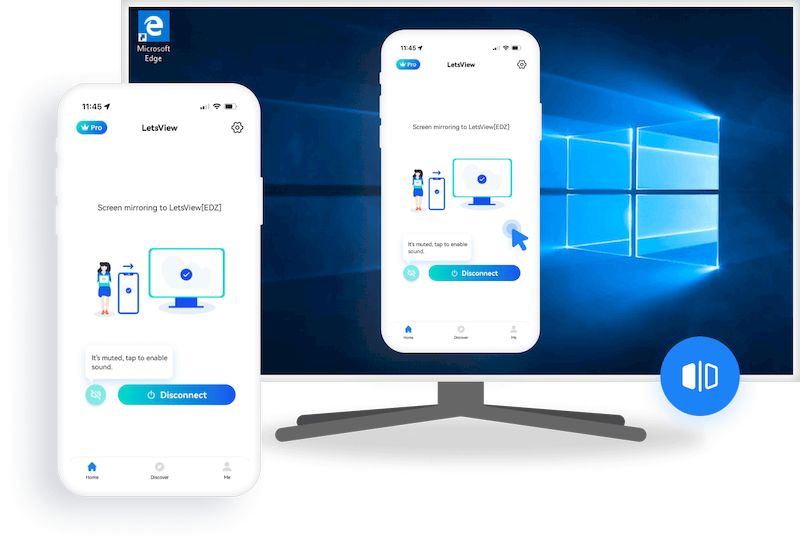
プロスピAをPCでやる方法とはちょっと違うかもしれませんが、大画面でできるという点では一番カンタンでお手軽にできる方法です。
無線でミラーリング・メリットデメリット
ミラーリングアプリを使うのが、スマホ画面をPC画面にミラーリングする方法で一番カンタンで無料でできちゃう方法です。
スマホ画面をPCにミラーリングできるアプリの代表的なのは以下の3つ。
私はApowerMirrorとLetsViewを使ったことがありますが、インストールしていずれも問題なく使えました。
無線ミラーリングのメリット
- 基本無料
- カンタン
- 安全
ミラーリングアプリのインストールが必要ですがムッチャ簡単。
公式アプリをインストールするだけなのでセキュリティ的にもまあ安心な方ですね。
無線ミラーリングのデメリット
- 遅延あり
- リアタイには不向き
- 環境によっては安定しない
実際にやってみるとタイムラグがかなり大きいんですよね。
PC画面見ながらだとかなりキビシイ。
有線でミラーリング


プロスピAをミラーリングするなら有線がイチオシです。
これだとTV画面にもミラーリングできるのでゲーム以外にもいろいろ使えるのもウレシイ。
有線ミラーリングのメリット
- 遅延がほぼない
- 安定
- 安心
USBとHDMI変換ケーブルをつなぐだけなので超カンタン。
アプリのインストールとかいらないので安心・安全はNo1ですね。
有線ミラーリングのデメリット
- ケーブル購入が必要
- ケーブルによってうまくいかないことがある
最大のデメリットがUSB→HDMI変換ケーブルを買わないといけない点ですね。
あと、自分のPCやTVにHDMIの入力があることも要チェックです。
PCモニターが複数接続に対応している必要があるので要確認です。
プロスピAをPCでやる方法その2:CloudMoon
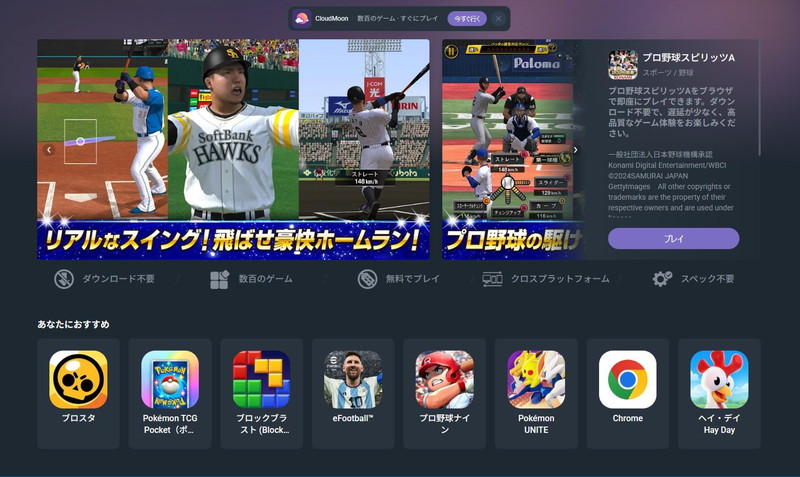
私自身が試した中でプロスピAをPCでやる方法で初心者にイチオシなのがCloudMoonでブラウザ上でのプレイです。
とくにパソコンに詳しくない方には超おススメ。
おすすめの理由は4つ。
- インストール不要
- ブラウザだけで遊べる
- リセマラ向き
- セキュリティ的にも安心
CloudMoonのメリット
- 導入が簡単
- PC初心者向き
とにかくカンタンなのがおススメの最大の理由。
ミラーリングとかエミュレーターって自分の環境にあるアプリをインストールしないとうまくいかないこともあるんですよね。
また設定が必要だったりもけっこうあります。
でもCloudMoonはブラウザ上で完結するのでインストールとか一切なしですぐにプレイできちゃいます。
CloudMoonのデメリット
- 通信速度依存
- PCスペック依存
- 混雑時にはかなりラグい
パソコン初心者にはイチオシなんですが、プロスピAをカッチリやりたいとなるとキビシイ。
というのも回線速度とPCスペック、また混雑状況でかなりラグがあります。
PCスペックがあって回線速度が速いならイベント試合やVロードはイケますが、リアタイはキビシイかなあと感じます。
CloudMoonでプレイしてみた
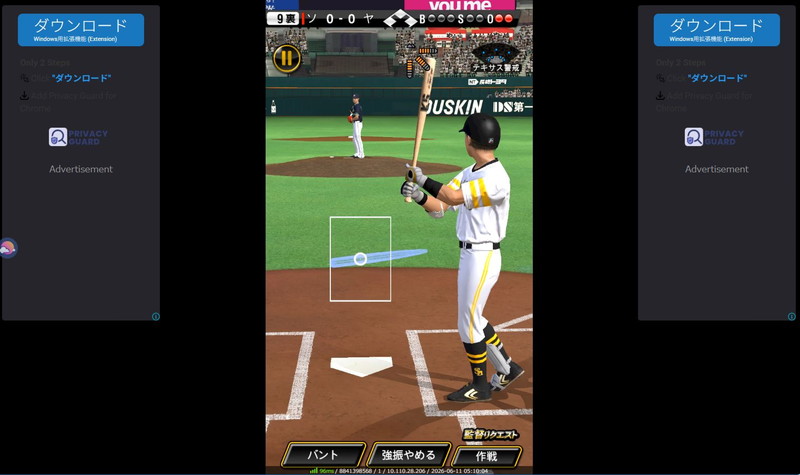
というわけで実際にプロスピAをCloudMoon使ってPCでプレイしてみました。
- 試練
- Vロード
- ドリームキャラバン
ラグい感覚はありますがプレイ自体はOKでした。
- リアタイは厳しい
うちのPCのスペックが低いのもありますがリアタイはムリって感じです。
カンタンに最速リセマラするならCloudMoon
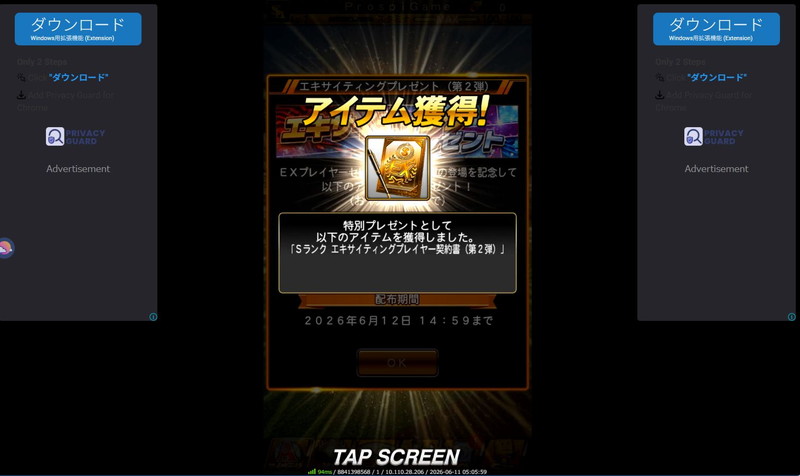
私自身が実際にやってみて感じたのが、CloudMoon最大のメリットはリセマラが超速でできること。
ブラウザ上で完結するので最初のインストールとか飛ばしてすぐに本編に入れちゃうんですね。
エミュレーターでも最初のデータダウンロードは必要なので、ゼロからプロスピA始めてリセマラするならCloudMoonが超おススメ。
プロスピAをPCでやる方法その3:Androidエミュレーター

プロスピAをPCで実際にプレイする方法はエミュレーターですね。
ゲーム配信者も使っているメジャーなエミュレーターなら安心して使えます。
代表的なエミュレーターは以下の3つでしょう。
エミュレーターのメリット
- スマホへのインストール不要
- PC上で直接動作できる
- キーボードとマウス、ゲームコントローラーで操作可能
- 基本的に動作は軽い(回線速度とPCスペックによる)
- プロスピAを複数起動できる
私自身はエミュレーターの最大のメリットはプロスピAを複数起動できることだと思います。
この機能使えばリセマラが超最速でできちゃいます。
各エミュレーターでマルチプレイするやり方は以下を参考に。
エミュレーターのデメリット
- インストール必要
- セキュリティリスク
- アカウント連携注意
- PCの知識が必要(BIOS設定が必要な時がある)
- エミュレーター対策でプレイできなくなる可能性
- 規約違反になる
プロスピAをエミュレーターでやる方法
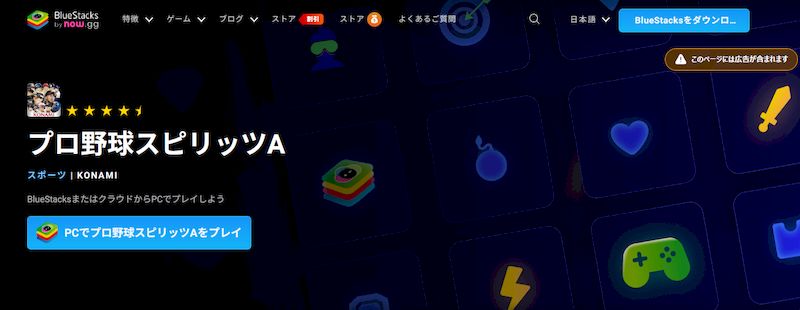
プロスピAをPCでできるエミュレーターはいくつかありますが、PCへのインストールからプロスピAをやる方法は基本同じ流れです。
ポイントはエミュレーターをインストールしたあとの操作はエミュレーターの画面で進めるという点です。
- エミュレーターをインストールする。
- エミュレーターからGooglePlayにログインする。Googleのアカウントが必要なので予め用意しておくとスムーズ。
- エミュレーターのGooglePlayからプロスピAを検索・インストールする。
- エミュレーターのホーム画面からプロスピAを起動しプレイする。
以下の各エミュレーターダウンロード先はプロスピAになっていますので判りやすいと思います。
プロスピAがPC・エミュレーターでできない!?
プロスピAがPCのエミュレーターでできない場合はいくつかの原因が考えられます。
- エミュレーターのバージョンが古い。
- エミュレーターとの相性。
- PCのスペックが不足している。
- バーチャライゼーションが無効になっている。
エミュレーターのバージョンと相性
エミュレーターを最新のバージョンにするだけで動いちゃったなんてアルアルです。
あと、あなたのPCとの相性という点もありがち。
詳しい人が細かくみて行けばどこがNGなのか判ると思いますが、ここは違うエミュレーターを試すのが一番カンタンです。
最新バージョンのインストールと違うエミュレーターのインストールで注意点は、古いバージョン、インストールしているエミュレーターをアンインストールすること。
これだけでトラブル回避ができることが多いんです。
PCのスペック不足
エミュレーター本体は低スペックPCでも動くんですが、その上で快適にゲームをプレイするなら推奨スペックは欲しいところ。
とくにマルチ・インスタンスでプロスピAを複数立ち上げるならPCスペックは大事です。
バーチャライゼーション(Virtualization Technology)の確認
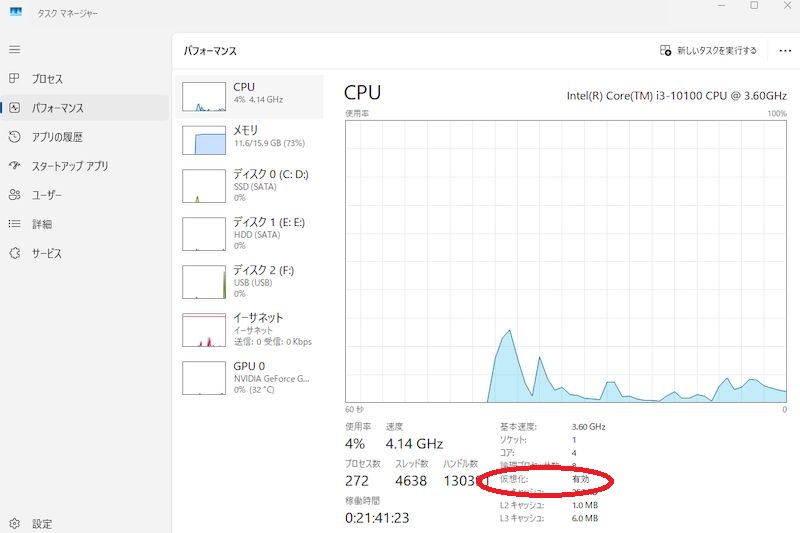
この中で初心者が一番悩むのがバーチャライゼーション「仮想化」の有効化ではないでしょうか。
エミュレーターは、この仮想化技術をつかっているので、ここが無効だとどうやっても動いてくれないんです。
現時点で設定がどうなっているか?の確認はカンタンです。
タスクマネージャーを開いてパフォーマンス→CPUで仮想化が有効になっていればバーチャライゼーションはOK。
もしここが無効となっていたらBIOS設定で「Virtualization Technology」または「SVM Mode」を「Enabled(有効)」にしていきます。
エミュレーターって安全なの?
ぶっちゃけエミュレーターは安全とはいいきれません!
- プロスピAの公式サポート外
- プロスピAの規約ではエミュレーターは禁止されている
- マルウェアやブラウザハッキングの可能性はゼロではない
- 完全に自己責任
今回紹介した各エミュレーターも、プロスピAをブラウザ上でプレイできるCloudMoonも決して安全とはいいきれません。
とくにエミュレーターはダウンロード・インストールが必要なのでセキュリティソフトでチェックするなど対策が必要です。
またエミュレーター自身の不具合によって、あなたのPCの動作が不安定になる可能性も十分あるんですね。
なので私自身はエミュレーター使ったりするゲーム用のPCと、ショッピングなどのPCは別にしています。
ゲーム用PCの方がはるかに高スペックですけどね。
KONAMI公式はSteam版プロ野球スピリッツ2026

プロスピをPCでやるなら一番安全安心で確実なのは、Steam版のプロスピ2026ですね。
Steam版プロスピ2026のメリット
- 2026 World Baseball Classicモードでオリジナル代表が作れる
- 英語版実況がある
- 世界中のプレイヤーとリアタイができる
- 高画質
- KONAMI公式
- セキュリティも安心
プロスピAとの違い
- 完全別のゲーム
- オーダー共有不可
- 選手共有不可
Steam版プロスピ2026の注意点
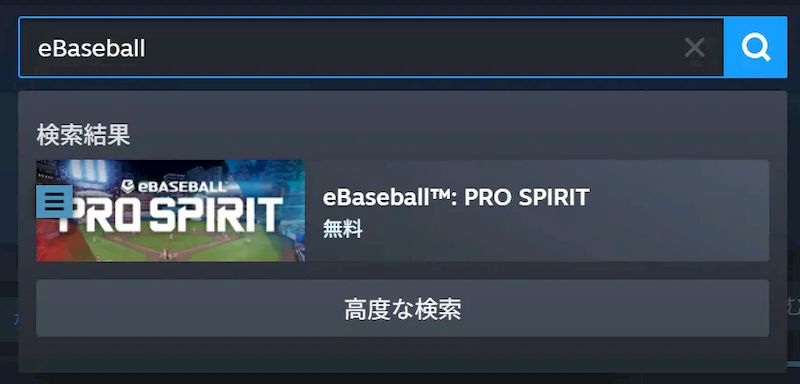
Steamストアでは「eBaseball」または「PRO SPIRIT」と検索して出てきた「eBaseball™: PRO SPIRIT」を選択。
「プロスピ」では出てこないので要注意です。
Steam版プロスピ2026のPCスペック
| 推奨スペック | |
|---|---|
| OS | Windows11 64bit |
| CPU | Intel Core i5-10400F AMD Ryzen5 3600 |
| RAM | 16GB |
| ストレージ | 50GB |
| グラフィック | Geforce RTX3060Ti Radeon RX6700XT |
プロスピAをPCでやるなら通信速度が重要だぞ

プロスピAってリアタイはモチロンですが、PCのエミュレーターでやるのも回線速度がかなり重要になってきます。
とくにPCエミュレーターでリアタイやるならPing値が重要。
Ping値が速い(低い)ほど応答が速い、つまりラグが少ないということ。
NURO光は平均Ping値11〜16msと高速。
混雑も少ないのでゲーミング回線としておススメです。
ただ提供エリアが限られているので、あなたの住んでいる地域が入っているか要確認です。

プロスピAをエミュレーターでできるPCスペック
| 推奨スペック | |
|---|---|
| OS | Windows11 64bit |
| CPU | Core i5 第8世代以降 AMD Ryzen5以降 |
| RAM | 8GB以上 |
| ストレージ | SSD 50GB以上の空き容量 |
| グラフィック | NVIDIA GeForce GTX1050 Ti 2G以上 |
プロスピAをPCのエミュレーターでやるならこの程度で十分でしょう。
私がこの手の遊びで使ってるPCはいまだにi3 10100なんで、さすがにラグい感じですが。
最近はPCの価格が高騰しすぎで、とてもじゃないけど新しいゲーミングPCなんか手が出ませんよね。
でも、私自身もそろそろ買い換えたいところ。
そこで見つけたのがMDLというBTOゲーミングPCのメーカー。
かなりコスパいいメーカーなんでぜひチェックしてみてください。
結論!プロスピAをPCでやるならおすすめは?
| 順位 | おすすめの方法 | おすすめの理由 |
|---|---|---|
| 1 | CloudMoon | インストール不要で安心 とにかくカンタン すぐプレイできる |
| 2 | ミラーリング | 安全性最優先 接続も超カンタン |
| 3 | エミュレーター | 完全にPC上だけでプロスピAがプレイできる 複数立ち上げられる |
| 番外 | Steam版プロスピ2026 | 一番安全確実 プロスピAではない別ゲーム |
【まとめ】プロスピAをPCでやる方法・よくある質問

- プロスピAのPC版があるの?→ありません。
- プロスピAのSteam版があるの?→ありません。別ゲームのプロスピ2026になります。
- プロスピAはPCエミュレーターでできる?→できるけど自己責任。
- プロスピAを大画面でやる方法は?→ミラーリングがおすすめ。
- プロスピAをPCでやる一番カンタンな方法は?→CloueMoonでブラウザ上でプレイ。
- スマホのデータでエミュレーターでプレイできる?→データ引き継ぎ設定でできます。データ引き継ぎ方法はコチラ
- どのエミュレーターがいいの?→安定性重視ならBlueStacks、軽さならLDPlayerでしょうか。
- リセマラだけならどの方法がおすすめ?→複数アカウントで一気ならエミュレーター。簡単に最速ならCloudMoon。リセマラのやり方を見る。